
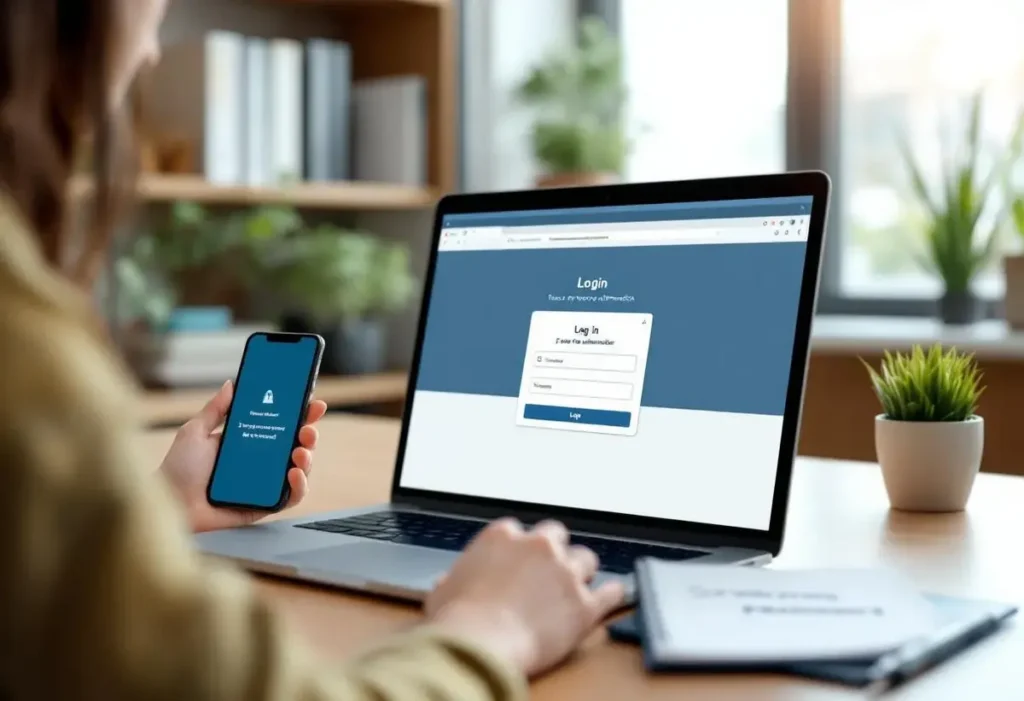
Vous n’arrivez pas à vous connecter à l’intranet académie amiens ? Identifiants perdus, OTP absent ou navigateur bloqué : ces problèmes stoppent souvent l’accès. Ce texte résume l’accès direct, la connexion étape par étape et les solutions rapides pour débloquer votre compte.
Vous en tirerez deux bénéfices concrets : une connexion plus rapide et une sécurité renforcée (activation OTP, gestion du NUMEN, mot de passe solide). Commencez par le lien officiel et la vérification du navigateur pour suivre la procédure pas à pas.
Résumé
- Accès direct : utilisez https://intranet.ac-amiens.fr et vérifiez JavaScript et le cadenas SSL.
- Connexion : identifiant (prenom.nom@ac-amiens.fr ou NUMEN) et mot de passe ; remplacez le mot de passe provisoire au premier accès.
- Sécurité : activez l’OTP à 2 facteurs et conservez un code de secours ; accès ensuite aux services (messagerie RoundCube, I-Prof, Colibris).
- Dépannage : vider cache, vérifier date/heure, essayer un autre navigateur, utiliser ‘mot de passe oublié’ si nécessaire.
- Support et bonnes pratiques : contacter DRASI/DSDEN avec votre NUMEN pour réinitialisation ; utilisez mots de passe longs, gestionnaire de mots de passe et vigilance face au phishing.
Accès rapide : se connecter en un clic (lien officiel)
Vous cherchez l’accès direct à l’intranet académie amiens ? Rendez-vous sur la page officielle : https://intranet.ac-amiens.fr . Ce lien mène à la page d’authentification centralisée du rectorat, accessible depuis tout navigateur à jour sur ordinateur, tablette ou smartphone.
Si la page affiche « Chargement des informations de session », activez JavaScript ou cliquez sur le bouton Continuer si votre navigateur le propose. Enregistrez l’adresse dans vos favoris pour gagner du temps lors des accès futurs.
Connexion pas à pas : guide étape par étape
Voici la procédure standard pour vous connecter rapidement et en sécurité. Suivez chaque étape et préparez votre NUMEN si vous devez réinitialiser un identifiant.
Lien direct : https://intranet.ac-amiens.fr et repères rapides
Ouvrez un navigateur sécurisé et saisissez https://intranet.ac-amiens.fr dans la barre d’adresse. Vérifiez le cadenas SSL dans la barre d’adresse pour confirmer la connexion sécurisée. Si la page propose plusieurs services, cliquez sur « connexion » ou « webmail » selon votre besoin. Attendez quelques secondes : le portail peut afficher une barre de chargement avant d’afficher le formulaire.
Identifiants et formats usuels : NUMEN, adresse @ac-amiens.fr, mot de passe
Identifiez-vous avec votre adresse de messagerie professionnelle au format prenom.nom@ac-amiens.fr ou avec votre identifiant NUMEN selon les cas. Saisissez votre mot de passe académique. Si c’est la première connexion, remplacez le mot de passe provisoire par un mot de passe complexe. Conservez votre NUMEN à portée de main pour toute réinitialisation.
Authentification à double facteur (OTP) et navigation après connexion
Si votre compte est renforcé par une clé OTP, saisissez le code à 6 chiffres fourni par votre dispositif après le mot de passe. Activez l’OTP dès que possible pour protéger votre accès. Une fois connecté, le tableau de bord central vous donne accès à la messagerie RoundCube, Colibris, I-Prof et aux applications métiers via des tuiles contextuelles.
Problèmes de connexion : que faire et qui contacter ?
Commencez par vérifier navigateur, cache et date/heure système. Videz le cache, activez JavaScript et testez un autre navigateur si nécessaire. Si le message indique mot de passe expiré, lancez la procédure « mot de passe oublié » depuis le portail d’authentification.
Si la réinitialisation échoue, contactez le Pôle Support Usagers DRASI via le formulaire d’assistance sur l’intranet ou par le service local de votre DSDEN. Fournissez votre NUMEN, date de naissance et une description claire du problème. Conservez traces des échanges pour accélérer le traitement.
Paramètres et bonnes pratiques pour sécuriser votre accès
Adoptez quelques règles simples pour maintenir votre compte sécurisé et éviter les blocages fréquents.
Astuces du support DRASI pour déverrouiller un compte rapidement
Vérifiez d’abord l’absence d’erreur de saisie et la date d’expiration du mot de passe. Si un compte est verrouillé après tentatives échouées, demandez la réinitialisation via le service DRASI en indiquant votre NUMEN. Activez l’OTP et conservez un code de secours. En cas de clé OTP défectueuse, demandez une réinitialisation temporaire pour retrouver l’accès sans délai.
Bonnes pratiques : mots de passe, gestion des pièces jointes et vigilance face au phishing
Changez régulièrement votre mot de passe, créez un mot de passe long et unique, et stockez-le dans un gestionnaire sécurisé. N’ouvrez jamais de pièces jointes provenant d’expéditeurs inconnus et signalez les messages suspects au support. Sauvegardez vos courriels importants et archivez pour éviter une boîte pleine. Vérifiez les liens avant de cliquer et signalez tout courriel demandant vos identifiants.

